


Cách Khắc Phục Lỗi Máy Chiếu Báo No Signal Khi Cắm HDMI Nhanh Chóng
Bạn cắm cáp HDMI nhưng màn hình máy chiếu chỉ hiện dòng chữ No Signal? Đây là tình huống cực kỳ quen thuộc khiến nhiều bài thuyết trình bị gián đoạn.
Rất may mắn, lỗi mất tín hiệu HDMI thường không phải do hỏng hóc nặng. Phần lớn nguyên nhân đến từ nguồn phát, dây cáp hoặc do cài đặt sai.
Bài viết này sẽ hướng dẫn bạn 8 bước tự kiểm tra và khắc phục lỗi nhanh chóng nhất.
Mẹo kiểm tra nhanh:
- Bấm ngay nút Source hoặc Input để chọn lại đúng cổng HDMI.
- Rút cáp HDMI ra và cắm lại thật chặt ở cả hai đầu.
- Thử cắm sang cổng HDMI khác trên máy chiếu nếu có.
Vì sao máy chiếu báo No Signal dù đã cắm HDMI?
Lỗi No Signal cho thấy máy chiếu không nhận được tín hiệu hình ảnh hợp lệ. Quá trình truyền hình ảnh phụ thuộc vào dây cáp, cổng kết nối và nguồn phát.
Chỉ cần một mắt xích nhỏ gặp trục trặc, màn hình sẽ lập tức tối đen. Bạn hãy tuần tự làm theo các bước dưới đây để bắt đúng bệnh.
8 bước tự kiểm tra lỗi máy chiếu không nhận HDMI
Bước 1: Chọn đúng nguồn vào (Source/Input)
Máy chiếu thường được trang bị từ hai cổng cắm HDMI trở lên. Nếu bạn cắm HDMI 2 nhưng máy đang hiển thị HDMI 1, hình sẽ không lên.
Hãy bấm nút Source hoặc Input trên remote để chuyển đúng cổng. Dù máy chiếu có chế độ tự dò tín hiệu, bạn vẫn nên tự chọn thủ công.
Bước 2: Cắm lại cáp và kiểm tra cổng kết nối
Bạn hãy rút cáp HDMI ra, chờ vài giây rồi cắm lại cho thật khít. Đồng thời, hãy dùng đèn pin kiểm tra xem cổng cắm có bị cong chân hay bám bụi không.
Bạn tuyệt đối không được dùng vật kim loại cứng chọc vào để nạy bụi bẩn.
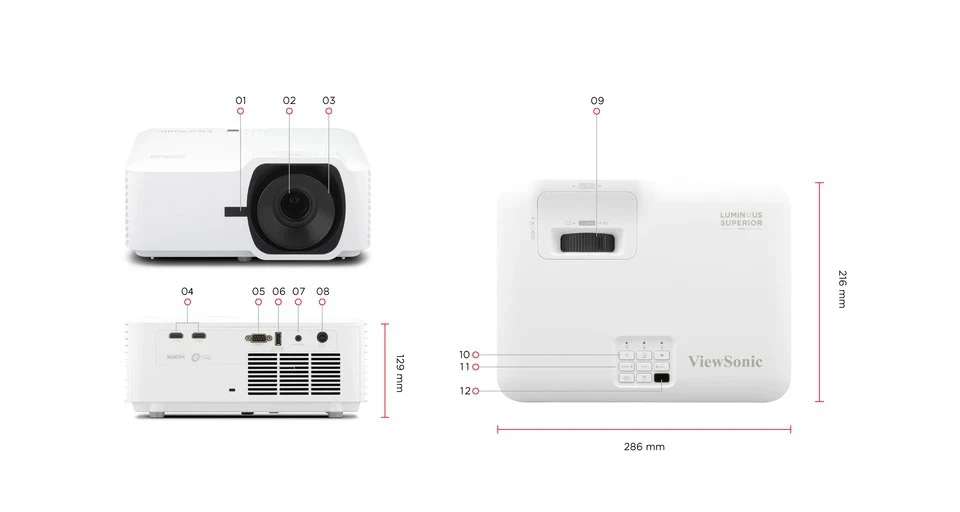
Sơ đồ cổng kết nối của máy chiếu laser ViewSonic LSD400HD, gồm 2 cổng HDMI 2.0 (HDCP 2.2).
Bước 3: Thử một sợi cáp HDMI khác
Dây cáp HDMI bị đứt ngầm là nguyên nhân hàng đầu gây mất tín hiệu. Dù vỏ ngoài nguyên vẹn, lõi cáp bên trong có thể đã gãy sau nhiều lần cuộn tròn.
Hãy thử dùng một sợi cáp ngắn khác đang hoạt động tốt để loại trừ nguyên nhân. Với khoảng cách xa, bạn nên đầu tư dây cáp chất lượng cao chống nhiễu.
Tham khảo ngay các dòng cáp siêu bền tại danh mục cáp HDMI của Đức Pháp.
Bước 4: Bật thiết bị đúng thứ tự
Bạn nên cắm điện và khởi động máy chiếu trước khi bật máy tính. Cách làm này giúp máy tính nhanh chóng nhận diện được màn hình ngoài ngay khi khởi động.
Nếu cả hai thiết bị đã bật sẵn, hãy thử khởi động lại laptop.
Bước 5: Kiểm tra chế độ xuất hình trên máy tính
Laptop của bạn có thể đang bị tắt chế độ xuất hình ảnh ra ngoài. Trên Windows, hãy nhấn tổ hợp Windows + P và chọn chế độ Duplicate hoặc Extend.
Với hệ điều hành macOS, bạn vào phần Cài đặt hệ thống để máy dò lại màn hình.
Bước 6: Hạ độ phân giải và tần số quét
Máy tính xuất độ phân giải quá cao sẽ làm máy chiếu bị quá tải tín hiệu. Khi đó, hình ảnh sẽ không lên hoặc bị chập chờn liên tục.
Hãy thử đặt lại độ phân giải màn hình về mức 1920 x 1080 ở tần số 60Hz. Các dòng máy hiện đại như ViewSonic LSD400HD có thể hỗ trợ độ phân giải lên tới 4K UHD.
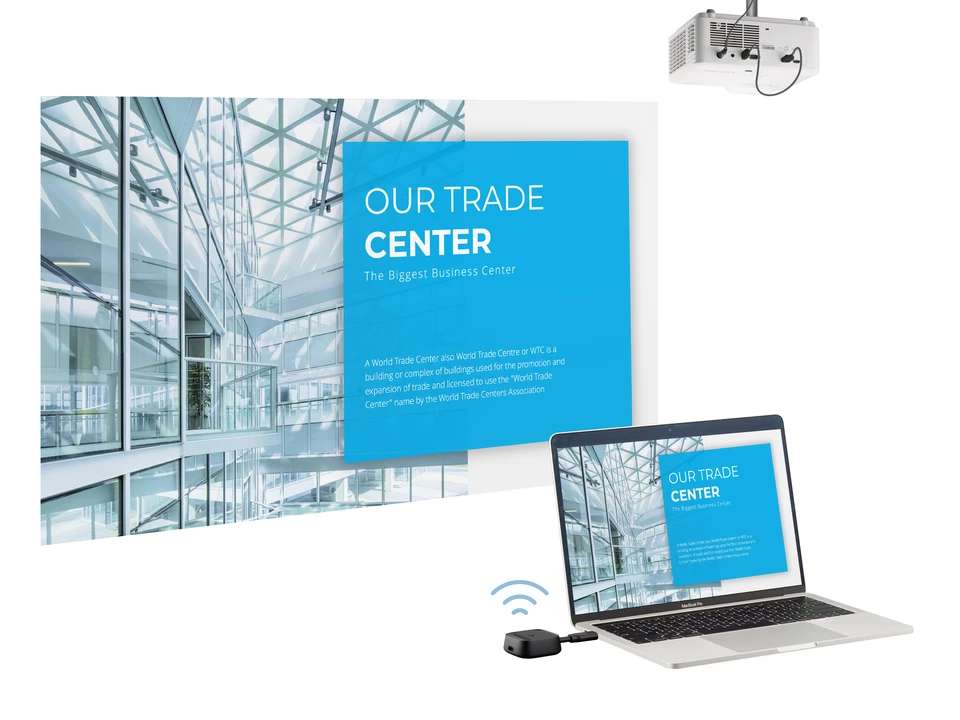
Cổng HDMI 2.0b trên LSD400HD hỗ trợ 4K UHD ở 60 Hz, HDR10 và HLG.
Bước 7: Bỏ qua các thiết bị trung gian
Hub chia cổng, bộ gộp tín hiệu hay cáp chuyển đổi Type-C rất dễ làm suy hao tín hiệu. Đôi khi, các thiết bị này còn gặp lỗi tương thích bản quyền với máy chiếu.
Hãy thử cắm cáp HDMI từ laptop thẳng vào máy chiếu. Nếu màn hình sáng lên, thủ phạm chính là thiết bị chuyển đổi trung gian.
Bước 8: Khởi động lại và cập nhật phần mềm
Hãy tắt máy chiếu, chờ quạt gió ngừng hẳn rồi rút điện trong vòng vài phút. Sau đó cắm điện lại, bật nguồn và dò lại tín hiệu đầu vào.
Nếu vẫn báo No Signal, hãy thử khôi phục cài đặt gốc ban đầu. Ngoài ra, bạn có thể kiểm tra và cập nhật phần mềm mới nhất từ trang chủ ViewSonic.
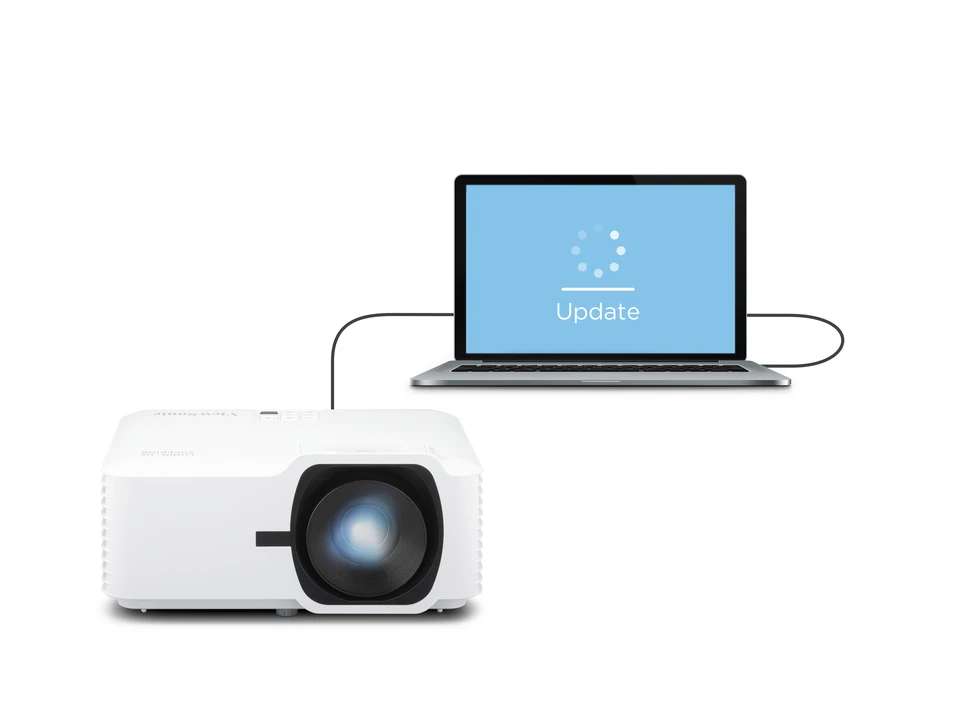
Cập nhật phần mềm máy chiếu qua cổng USB, một tính năng tiện lợi của LSD400HD.
Bảng tra cứu nhanh triệu chứng và cách xử lý
| Triệu chứng | Nguyên nhân hay gặp | Thử trước |
|---|---|---|
| Báo No Signal ngay khi cắm | Sai nguồn vào, cáp lỏng | Bước 1, 2 |
| Lúc có hình, lúc mất hình | Cáp kém hoặc quá dài, đầu cắm lỏng | Bước 2, 3, 7 |
| Hình nhấp nháy, nhiễu hạt | Cáp kém, độ phân giải hoặc tần số quét quá cao | Bước 3, 6 |
| Laptop không thấy máy chiếu | Chế độ xuất hình, cáp chuyển hoặc hub trung gian | Bước 5, 7 |
| Thiết bị này lên hình, thiết bị khác không lên | Cài đặt hoặc driver trên thiết bị nguồn | Bước 5, 6 |
Khi nào nên gọi hỗ trợ kỹ thuật?
Nếu đã thử nghiệm cả 8 bước mà hình vẫn không lên, bạn cần gọi kỹ thuật viên. Đặc biệt, hãy liên hệ bảo hành ngay nếu gặp các tình trạng sau:
- Đã đổi sang cáp mới và máy tính khác nhưng vẫn báo No Signal.
- Các cổng tín hiệu khác trên máy chiếu cũng bị mất hình.
- Cổng cắm HDMI có dấu hiệu lỏng lẻo, móp méo hoặc cháy đen xém.
- Máy chiếu phát ra tiếng kêu lạ, có mùi khét hoặc chớp đèn đỏ báo lỗi.
Tuyệt đối không tự ý tháo vỏ máy chiếu để giữ nguyên quyền lợi bảo hành. Hãy chụp lại màn hình lỗi và ghi lại số Model để báo cho bộ phận hỗ trợ.
Máy chiếu chính hãng: Đảm bảo quyền lợi bảo hành
Sự cố kết nối HDMI cho thấy tầm quan trọng của việc dùng máy chiếu chính hãng. Với thương hiệu ViewSonic, người dùng luôn được đảm bảo quyền lợi kỹ thuật tốt nhất.
Chính sách hỗ trợ từ nhà phân phối ViewSonic
- ViewSonic cung cấp tài liệu sửa lỗi và cập nhật phần mềm chi tiết trên website.
- Đức Pháp là Trung tâm Bảo hành Ủy quyền chính thức của ViewSonic tại Việt Nam.
- Quy trình sửa chữa chuyên nghiệp gồm 4 bước: tiếp nhận, kiểm tra, xử lý và bàn giao.
- Cam kết sử dụng 100% linh kiện chính hãng kèm chế độ bảo hành minh bạch.
- Sẵn sàng hỗ trợ kiểm tra tận nơi và nhận bảo trì ngay cả khi hết hạn bảo hành.
Doanh nghiệp và trường học hoàn toàn có thể an tâm sử dụng máy chiếu lâu dài. Nếu máy chiếu vẫn không nhận HDMI, hãy liên hệ ngay với Đức Pháp Technology.
Hệ Thống Chi Nhánh Đức Pháp Technology
- TP. Hồ Chí Minh: Số 527-529 Đường Lê Văn Lương, Phường Tân Hưng
- TP. Hà Nội: Số 19-21, ngõ 116 Đường Tây Mỗ, Phường Tây Mỗ
- TP. Huế: Số 04 Phan Anh, Phường An Cựu
- Tỉnh Vĩnh Long: Căn A11, Khu đô thị Hưng Phú, Phường Phú Tân
Hotline (Nhấn để gọi trực tiếp):
02837 762 039 | 0909 138 114 | 0931 221 388
Email hỗ trợ:
congngheducphap@gmail.com

- Khắc Phục Lỗi Máy Chiếu Bị Mờ, Nhòe Chữ: 9 Nguyên Nhân & Cách Xử Lý(20/10/2026)
- Sự Thật Về Màn Hình Tương Tác: Có Thể Thay Thế Bảng Trắng, Máy Chiếu Và Tivi Không.(09/10/2026)
- Top 8 Tính Năng Màn Hình Tương Tác Lớp Học Được Dùng Nhiều Nhất(09/10/2026)
- Giáo Viên Quen Dùng Tivi Chuyển Sang Màn Hình Tương Tác Có Khó Không(08/10/2026)
- Hướng Dẫn Chuyển Từ Máy Chiếu Sang Màn Hình Tương Tác ViewBoard: Dễ Hay Khó(08/10/2026)
- Sự Thật Về Màn Hình dvLED Giá Rẻ So Với Chính Hãng ViewSonic: Đâu Là Lựa Chọn Tối Ưu.(08/10/2026)
- Màn Hình Tương Tác Giá Rẻ Hay Chính Hãng- Đánh Giá Thực Tế Sau 5 Năm(07/10/2026)
- Nên Mua Máy Chiếu Giá Rẻ Hay Chính Hãng- Sự Thật Về Độ Sáng Và Chi Phí 5 Năm(07/10/2026)
- Nên Sửa Màn Hình dvLED Cũ Hay Mua Mới - Hướng Dẫn Tính Chi Phí Tối Ưu(07/10/2026)
- Sửa Máy Chiếu, Mua Cũ Hay Đầu Tư Máy Chiếu Laser Mới- Giải Pháp Tối Ưu(06/10/2026)
- Quyết Định Sáng Suốt: Sửa Chữa, Mua Cũ Hay Đầu Tư Màn Hình Tương Tác Mới(06/10/2026)
- Cách Chọn Pixel Pitch Màn Hình LED Trong Nhà (LED Indoor) Chuẩn Xác Nhất(02/10/2026)
- Xây Dựng Hệ Thống Truyền Thông Hình Ảnh Cho Trường Học Hiện Đại(02/10/2026)
- Giải Pháp Nâng Cấp Màn Hình Cho Giáo Dục: Lựa Chọn ViewSonic ViewBoard Tối Ưu(02/10/2026)
- Giải Pháp Nâng Cấp Màn Hình Tương Tác Giáo Dục Tiết Kiệm Với Slot-in PC OPS ViewSonic(02/10/2026)
- Màn Hình Tương Tác Hay Máy Chiếu: Lựa Chọn Nào Tối Ưu Cho Trường Học(01/10/2026)
- Màn Hình LED Di Động 136 Inch ViewSonic LDS136-152: Kỷ Nguyên Hiển Thị Thế Hệ 4(01/10/2026)
- Giải Pháp Nâng Cấp Máy Chiếu Lớp Học Bằng Công Nghệ Laser Tiên Tiến Cho Lớp Họ(01/10/2026)
- 7 Tiêu Chí Vàng Đánh Giá Và Lựa Chọn Máy Chiếu Thế Hệ Mới Cho Lớp Học(30/09/2026)
- Màn Hình Thương Mại 4K ViewSonic® CDE14: Giải Pháp Hiển Thị Hoàn Hảo Cho Trường Học(30/09/2026)