


myViewBoard giúp lớp 4 học tập cộng tác hiệu quả hơn
Màn hình tương tác có thể thay đổi cách học sinh làm việc theo nhóm. Tuy nhiên, hiệu quả không chỉ đến từ kích thước màn hình. Phần mềm, thiết bị cá nhân và phương pháp tổ chức hoạt động phải phối hợp với nhau.
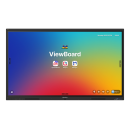
Tại Trường Tiểu học Jim Bridger, giáo viên lớp 4 Heidi Ritchie đã thử nghiệm hướng tiếp cận này. Cô kết hợp ViewBoard IFP8650 với myViewBoard Classroom và Chromebook của học sinh. Kết quả là quy trình học nhóm nhanh hơn, dễ theo dõi và giảm phụ thuộc vào giấy.

Học sinh làm việc theo nhóm trên Chromebook và chia sẻ kết quả lên màn hình ViewBoard.
Bối cảnh của Granite School District
Granite School District nằm tại Salt Lake City, bang Utah, Hoa Kỳ. Học khu phục vụ khoảng 67.000 học sinh từ mẫu giáo đến lớp 12. Hệ thống gồm chín trường trung học, 15 trường trung học cơ sở và 62 trường tiểu học.
Jim Bridger Elementary là một trường thuộc học khu này. Trường phục vụ khoảng 478 học sinh từ bậc mầm non đến lớp 6. Đây là nơi giáo viên Heidi Ritchie phát triển mô hình học nhóm số cho lớp 4.
Trước dự án, thiết bị hiển thị trong học khu không đồng nhất. Nhiều phòng học vẫn dùng máy chiếu cũ hoặc bảng thông minh dựa trên công nghệ trình chiếu. Học khu muốn nâng cấp hạ tầng để hỗ trợ học tập số tốt hơn.
Thách thức không dừng ở việc lắp màn hình mới
Granite School District cần chọn thiết bị phù hợp cho các lớp học. Sau đó, giáo viên phải làm quen với công nghệ mới. Học khu cũng muốn khai thác màn hình để hỗ trợ cộng tác nhóm nhỏ.
Nhóm công nghệ giáo dục thu hẹp lựa chọn còn ViewSonic ViewBoard và một sản phẩm khác. Heidi Meenen, Trưởng nhóm EdTech của Granite, đánh giá cao phần mềm bảng trắng của ViewBoard. Đây là một yếu tố khiến giải pháp ViewSonic trở nên hấp dẫn hơn.
ViewBoard IFP8650 và myViewBoard đi vào lớp học
Học khu triển khai màn hình tương tác ViewBoard IFP8650 86 inch. Thiết bị được đưa vào Jim Bridger Elementary trong kỳ nghỉ đông. Đến giữa tháng 1, Heidi Ritchie đã liên hệ với Wendy Jones, Huấn luyện viên Công nghệ của Granite.
Trong khi nhiều giáo viên mới bắt đầu khám phá màn hình, Ritchie muốn tiến xa hơn. Cô không muốn chỉ trình chiếu nội dung hoặc viết trực tiếp trên bảng. Mục tiêu là biến màn hình thành trung tâm cho hoạt động cộng tác.
Phần mềm myViewBoard được cung cấp cùng màn hình ViewBoard. Jones tải ứng dụng và cùng Ritchie thử nghiệm các tính năng. Hai người tập trung vào myViewBoard Classroom và khả năng tổ chức nhóm “huddle”.
myViewBoard Classroom hoạt động trên trình duyệt
Classroom là ứng dụng dựa trên trình duyệt dành cho Windows, Android và iOS. Giáo viên và học sinh có thể truy cập bằng thiết bị có trình duyệt web. Trong lớp của Ritchie, học sinh sử dụng Chromebook để nhận và hoàn thành nhiệm vụ.
Mỗi học sinh có một vùng làm việc số. Các vùng này có thể được chia sẻ với bạn học để tạo thành nhóm huddle. Giáo viên kiểm soát nội dung, cách chia nhóm và phạm vi đóng góp của từng thành viên.
Chế độ huddle thay đổi cách học sinh làm việc nhóm
Trong một hoạt động truyền thống, học sinh thường dùng chung một tờ giấy. Một em có thể giữ bút và hoàn thành phần lớn nội dung. Những thành viên khác dễ trở nên ít chủ động hơn.
Với myViewBoard Classroom, giáo viên bắt đầu bằng chế độ bài giảng. Video, trang trình bày hoặc nội dung hướng dẫn xuất hiện trên ViewBoard. Nội dung cũng có thể được gửi đến Chromebook của từng học sinh.
Sau phần hướng dẫn, giáo viên chuyển sang chế độ huddle. Lớp được chia thành các nhóm và mỗi nhóm nhận một phần nhiệm vụ. Học sinh dùng chữ, bút, ghi chú dán hoặc hình ảnh để hoàn thiện phiếu bài tập số.
Giáo viên theo dõi tiến độ trên máy tính xách tay. Phản hồi có thể được gửi bằng lời nói hoặc ngay trong môi trường số. Khi hoàn tất, nhóm chia sẻ sản phẩm lên màn hình lớn chỉ bằng một thao tác.
Mỗi học sinh có một phần trách nhiệm rõ ràng
Ritchie thiết kế hoạt động để mỗi học sinh phụ trách một vùng nội dung. Tất cả thành viên vẫn nhìn thấy toàn bộ canvas của nhóm. Tuy nhiên, các em chỉ tạo hoặc chỉnh sửa phần được giao.
Cách tổ chức này khuyến khích mọi học sinh tham gia. Nhóm vẫn cần trao đổi để tạo ra một sản phẩm thống nhất. Đồng thời, giáo viên dễ nhận biết đóng góp của từng thành viên.
Trong bài học khoa học, Ritchie tạo hình cây hoặc động vật. Sau đó, các nhóm thêm nhãn cho từng bộ phận. Với môn ngữ văn, học sinh hoàn thiện sơ đồ về bối cảnh, cốt truyện và nhân vật.
Tính năng lưu bài giải quyết điểm nghẽn thực tế
Một vấn đề xuất hiện khi tiết học kết thúc giữa chừng. Ban đầu, giáo viên chỉ có thể chụp ảnh màn hình để lưu tiến độ. Tệp ảnh giữ lại kết quả nhưng học sinh không thể tiếp tục chỉnh sửa.
Khi quay lại lớp vào ngày hôm sau, các em phải bắt đầu lại. Jones và Meenen đã liên hệ Max Green, đại diện ViewSonic. Ông phối hợp với nhóm phát triển để tìm cách khắc phục.
Theo Wendy Jones, nhóm gửi yêu cầu vào thứ Tư. Đến thứ Hai, nội dung huddle đã có thể tự động lưu vào Google Classroom. Học sinh không cần thực hiện thêm thao tác lưu thủ công.
Sau thay đổi, học sinh có thể tiếp tục dự án ở buổi học sau. Các em biết rằng công việc sẽ không bị mất. Ritchie cho biết học sinh đặc biệt yêu thích khả năng này.
Kết quả trong lớp học của Heidi Ritchie
Huddle trở thành một phần trong các bài khoa học, xã hội và ngữ văn. Ritchie có thể chọn nhóm trước hoặc cho học sinh tự tạo nhóm. Cô cũng tùy chỉnh canvas theo từng mục tiêu học tập.
Giáo viên có thể chuẩn bị biểu đồ, sơ đồ tư duy hoặc trang bài tập. Một canvas trống kèm hướng dẫn cũng có thể được sử dụng. Học sinh mở nội dung trên Chromebook và làm việc cùng các thành viên.
Theo case study, gần như toàn bộ học sinh thích hình thức cộng tác này. Các em cũng yêu thích trò chơi học tập tích hợp trong myViewBoard. Việc lưu tiến độ giúp nhóm duy trì hứng thú với dự án kéo dài nhiều buổi.
Giáo viên xây dựng và mở bài giảng nhanh hơn
Ritchie có thể tạo bài giảng trên máy tính xách tay và lưu vào Google Drive. Sau đó, cô mở nội dung trực tiếp trên ViewBoard. Quy trình này không yêu cầu kết nối lại máy tính với màn hình.
Khả năng di chuyển cũng được cải thiện. Giáo viên có thể làm việc trực tiếp tại ViewBoard hoặc đi quanh lớp cùng máy tính. Nhiều học sinh có thể viết, vẽ và tương tác cùng lúc.
Kế hoạch dạy thay trở nên đơn giản và an toàn hơn
Giáo viên nghỉ dạy thường phải chuẩn bị hướng dẫn chi tiết cho người dạy thay. Ritchie tạo một tệp PowerPoint cho toàn bộ ngày học. Cô lưu tệp vào USB để người dạy thay mở trên ViewBoard.
Người dạy thay không cần kết nối máy tính cá nhân. Họ chỉ cần mở tệp và làm theo từng bước trên màn hình lớn. Cách này cũng tránh truy cập vào Google Drive cá nhân của giáo viên.
Ở cấp trung học, một số giáo viên dùng tính năng Record để ghi lại bài học. Người dạy thay có thể phát nội dung đã ghi trên ViewBoard. Nhờ đó, bài học chuyên sâu vẫn được truyền đạt theo kế hoạch.
Bài học triển khai myViewBoard trong giáo dục
Trường hợp của Granite cho thấy đào tạo giáo viên là phần quan trọng của dự án. Màn hình mới tạo ra nền tảng, nhưng phương pháp sử dụng quyết định giá trị trong lớp học. Sự phối hợp giữa giáo viên và huấn luyện viên công nghệ giúp rút ngắn quá trình thử nghiệm.
Mô hình huddle cũng tạo ra cấu trúc rõ cho hoạt động nhóm. Mỗi học sinh có nhiệm vụ riêng và vẫn nhìn thấy sản phẩm chung. Giáo viên theo dõi tiến độ mà không cần thu từng tờ bài tập.
Khả năng lưu và tiếp tục công việc giúp hoạt động số phù hợp với thời lượng tiết học. Tích hợp Google Classroom và Google Drive hỗ trợ quy trình quen thuộc. Vì vậy, công nghệ mới dễ đi vào thực tế giảng dạy hơn.
Câu hỏi thường gặp về myViewBoard Classroom
Huddle trong myViewBoard Classroom là gì?
Huddle là không gian làm việc nhóm trong myViewBoard Classroom. Giáo viên chia học sinh thành nhóm và giao từng phần nhiệm vụ. Thành viên cùng đóng góp trên một canvas số.
Học sinh cần thiết bị nào để tham gia?
Theo case study, Classroom hoạt động trên trình duyệt với Windows, Android và iOS. Lớp của Ritchie sử dụng Chromebook. Học sinh truy cập liên kết do giáo viên cung cấp để vào nhóm.
Giáo viên có thể theo dõi tiến độ nhóm không?
Giáo viên có thể theo dõi hoạt động của từng nhóm trên máy tính. Họ có thể phản hồi bằng lời nói hoặc trong môi trường số. Kết quả được chia sẻ lên ViewBoard khi hoàn tất.
myViewBoard hỗ trợ học kết hợp như thế nào?
Nội dung có thể được gửi đến thiết bị của học sinh qua trình duyệt. Quy trình này hỗ trợ học sinh không thể có mặt trong lớp. Việc lưu bài giúp các em tiếp tục công việc vào thời điểm phù hợp.

- RJ Young mở rộng giải pháp phòng họp với ViewSonic ViewBoard(10/11/2026)
- Coalinga-Huron kết hợp màn hình LED ViewSonic và ViewBoard để bồi dưỡng giáo viên(09/11/2026)
- Trường học tại Ecuador nâng cấp lớp học với 29 màn hình tương tác ViewBoard IFP6550(09/11/2026)
- ViewBoard hỗ trợ học sinh có khác biệt học tập tại Camperdown Academy(09/11/2026)
- Ứng dụng ViewSonic ViewBoard trong đào tạo y khoa tại UNIDA(09/11/2026)
- Universidad San Juan Bautista dẫn đầu EdTech với 168 màn hình ViewBoard(09/11/2026)
- Seneca Polytechnic nâng cấp phòng họp với màn hình LED ViewSonic 135 inch(09/11/2026)
- Santa Filomena trang bị 19 màn hình tương tác ViewSonic ViewBoard(09/11/2026)
- IAU hiện đại hóa 30 lớp học với ViewBoard IFP6552(07/11/2026)
- ViewBoard IFP8650 nâng cao trải nghiệm học tập tại Claretiano de Huancayo(07/11/2026)
- Capistrano VW nâng cấp showroom với ViewSonic dvLED 231 inch(07/11/2026)
- ViewSonic đổi mới giáo dục tại Costa Rica với màn hình ViewBoard(06/11/2026)
- Preuniversitario Gauss đổi mới giáo dục dự bị đại học tại Chile với ViewSonic(06/11/2026)
- Học khu mở rộng esports cho mọi lứa tuổi bằng hạ tầng màn hình ViewSonic(06/11/2026)
- Festival PRISMA 2026 trình diễn projection mapping với ViewSonic LS740HD(06/11/2026)
- Học khu K-12 thay SMART Board cũ bằng 35 màn hình ViewSonic ViewBoard IFP7541(06/11/2026)
- Đại học Canada dùng màn hình dvLED ViewSonic tổ chức xem bóng đá cộng đồng(06/11/2026)
- Nhà sản xuất ô tô dùng màn hình dvLED ViewSonic 231 inch cho an toàn và truyền thông nhà máy(06/11/2026)
- Doanh nghiệp toàn cầu thay máy chiếu phòng họp bằng 5 màn hình dvLED ViewSonic 163 inch(05/11/2026)
- ViewSonic LDS138-151 trở thành giải pháp video linh hoạt cho công ty sản xuất sự kiện toàn cầu(05/11/2026)