
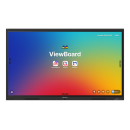


Giáo Viên Quen Dùng Tivi Chuyển Sang Màn Hình Tương Tác Có Khó Không
Việc chuyển đổi thiết bị giảng dạy này hoàn toàn không khó. Bạn có thể xem màn hình tương tác như một chiếc tivi chuyên dụng để phục vụ lớp học.
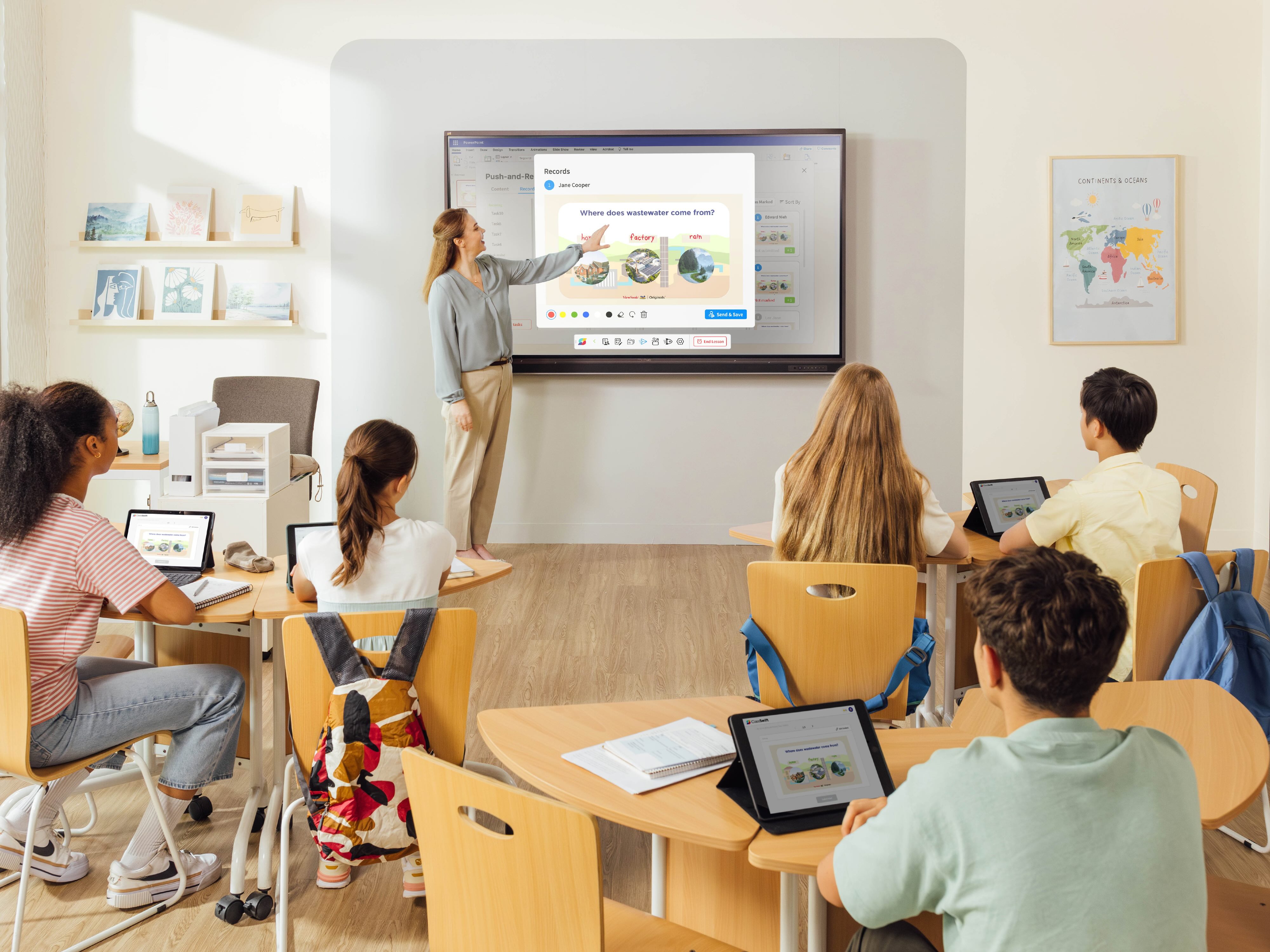
Thiết bị vẫn giữ hình ảnh sắc nét như tivi thông thường. Tuy nhiên, bạn được trang bị thêm tính năng cảm ứng, bút viết và phần mềm soạn bài tiện ích. Hãy cùng tìm hiểu điểm khác biệt và lộ trình 3 tuần làm quen.

Vì sao không khó: Màn hình tương tác "giống tivi" nhưng thông minh hơn
Màn hình tương tác sử dụng tấm nền LED hoặc LCD hiện đại. Do đó, hình ảnh hiển thị luôn sống động và cực kỳ sắc nét giống tivi. Giáo viên không cần học lại cách quan sát hay cách sắp xếp nội dung hiển thị.
- Vẫn cắm cáp HDMI từ laptop giống như khi kết nối với tivi.
- Vẫn mở các tệp PowerPoint, PDF và video đã soạn sẵn dễ dàng.
- Vẫn có thể bật, tắt và tùy chỉnh âm lượng bằng chiếc remote đi kèm.
- Vẫn chia sẻ được nội dung từ điện thoại qua wifi nhờ phần mềm hỗ trợ.
Tivi thường và màn hình tương tác khác nhau ở đâu?
Sự khác biệt lớn nhất nằm ở bốn tiêu chí cốt lõi dưới đây. Đây là những thay đổi rõ nét nhất mà giáo viên cảm nhận được khi nâng cấp thiết bị.
| Tiêu chí | Tivi thường | Màn hình tương tác |
|---|---|---|
| Cảm ứng | Hầu như không có, hoặc chất lượng rất kém. | Luôn có sẵn và được tối ưu hóa mượt mà. |
| Chức năng | Chủ yếu dùng để trình chiếu hình ảnh. | Kết hợp cả trình chiếu và tương tác đa điểm. |
| Kết nối Internet | Có thể có hoặc không được hỗ trợ. | Luôn có sẵn để truy cập mạng mọi lúc. |
| Phần mềm soạn bài | Hầu như không thể cài đặt thêm phần mềm. | Luôn có sẵn hoặc dễ dàng cài đặt bổ sung. |
Tóm lại, tivi thông thường chỉ cho phép bạn xem nội dung. Trong khi đó, màn hình tương tác giúp bạn xem, viết, soạn bài và tương tác trực tiếp cùng học sinh.
Bên trong màn hình tương tác có gì mà tivi không có?

- Màn hình cảm ứng nhiều lớp: Bao gồm lớp cảm ứng đa điểm, cảm ứng bút và viền cảm ứng. Công nghệ điện dung hoạt động mượt mà như điện thoại.
- Kính cường lực an toàn: Giúp bảo vệ màn hình khỏi mọi va chạm ngoài ý muốn. Bề mặt nhám mỏng hỗ trợ giảm chói hiệu quả.
- Tấm nền hiển thị chuẩn: Sử dụng công nghệ LED hoặc LCD tiên tiến. Mang đến chất lượng hình ảnh sắc nét y hệt tivi.
- Android hoặc Mini PC tích hợp: Hỗ trợ kết nối Internet, lưu trữ dữ liệu và chạy ứng dụng. Bạn cũng có thể dùng máy tính rời tùy thích.
- Bộ phần mềm đi kèm: Được thiết kế tối ưu cho việc soạn bài giảng, viết bảng và quản lý lớp học dễ dàng.
Ba thói quen cần đổi khi rời tivi
Từ bấm remote sang chạm và viết
Bạn có thể thao tác trực tiếp bằng ngón tay hoặc bút chuyên dụng. Thiết bị hoạt động giống như một chiếc máy tính bảng khổng lồ.
Thanh công cụ linh hoạt hỗ trợ giáo viên viết, vẽ, xóa và chèn tệp dễ dàng. Các dòng sản phẩm mới đều có tính năng nhận diện tì tay thông minh. Bạn thoải mái đặt tay lên màn hình khi viết mà không lo loạn nét chữ.
Từ chỉ cắm HDMI sang cắm thêm dây cảm ứng
Đây là một thao tác mà người dùng tivi thường xuyên quên mất. Cáp HDMI chỉ truyền tải hình ảnh nên laptop không thể nhận diện thao tác chạm.
Bạn cần cắm thêm dây USB Touch vào cổng tương ứng trên thiết bị. Nếu dùng cáp USB-C, bạn có thể truyền cả hình ảnh, âm thanh, cảm ứng và sạc pin cùng lúc. Điều này áp dụng khi cả laptop và cáp đều hỗ trợ chuẩn này.

Từ chỉ xem sang soạn bài ngay trên màn hình
Chỉ cần kết nối wifi và đăng nhập vào tài khoản myViewBoard. Bạn có thể sử dụng ngay trên màn hình mà không cần cài đặt các bước phức tạp.
Giáo viên dễ dàng chèn hình ảnh, video, GIF hoặc dựng các khối 3D. Các công cụ toán học hỗ trợ giúp bài giảng sinh động hơn nhiều lần. Thiết bị đời mới chạy Android chuẩn EDLA giúp truy cập an toàn kho ứng dụng Google Play.
Lộ trình 3 tuần để làm quen nhẹ nhàng
Bạn không nên áp dụng mọi tính năng ngay trong buổi học đầu tiên. Mỗi tuần, hãy tập làm quen với một thói quen mới để mang lại hiệu quả tốt nhất.
- Tuần 1, dùng như tivi: Kết nối laptop bằng HDMI và cáp USB Touch. Mở bài giảng cũ rồi chạm nhẹ để tiến hành chuyển slide.
- Tuần 2, viết lên bài giảng: Dùng bút chuyên dụng khoanh vùng, gạch chân hoặc xóa nét ngay khi giảng. Thử tì tay để làm quen với cảm giác viết.
- Tuần 3, soạn bài và mời học sinh: Sử dụng bảng trắng để chèn video và lưu bài giảng. Sau đó, mời học sinh lên bảng để thao tác trực tiếp.

Lắp đặt cho người quen dùng tivi
Màn hình tương tác có trọng lượng nặng hơn tivi khá nhiều. Ví dụ, dòng IFP7535-1-1C 75 inch nặng đến 38,9 kg với kích thước rất lớn là 1709 × 1020 × 98,2 mm.
- Bạn nên dùng giá treo tường cố định hoặc chân đế di động chuẩn của dòng ViewBoard.
- Lựa chọn độ cao treo máy phù hợp để giáo viên dễ dàng thao tác ở mọi góc màn hình.
- Kích thước cần phù hợp với không gian. Nếu học sinh cách xa 5,3 mét thì nên dùng loại 70 inch.
- Ưu tiên kiểm tra màn hình có lớp nhám chống chói để hiển thị rõ trong phòng sáng.
Quen rồi, bạn được gì hơn tivi?
- Nhiều người thao tác cùng lúc: Các dòng cao cấp như IFP7535-1-1C cho phép nhận diện tối đa 64 điểm chạm đồng thời.
- Giảm chói hiệu quả: Lớp nhám mỏng trên mặt kính giúp học sinh dễ dàng quan sát dù phòng học rất nhiều ánh sáng.
- Gộp nhiều thiết bị: Tích hợp cả màn hình, máy chiếu và máy tính vào một máy duy nhất giúp tiết kiệm điện năng.
- Bền bỉ vượt trội: Tuổi thọ đèn nền lên đến 50.000 giờ hoạt động. Nếu dạy 8 giờ mỗi ngày, thời gian sử dụng tương đương hơn 30 năm.
- Tự động tiết kiệm điện: Các dòng máy đời mới có hệ thống cảm biến thông minh tự động điều chỉnh độ sáng.
Bạn cần lưu ý rằng 50.000 giờ là mức tuổi thọ của hệ thống đèn nền. Đây không phải là cam kết bảo hành cho toàn bộ thiết bị.

Checklist 8 bước cho giáo viên trong ngày đầu
- Bật máy bằng chiếc remote đi kèm và kiểm tra mức âm lượng phù hợp.
- Cắm cáp HDMI kết nối từ laptop sang màn hình rồi chọn đúng nguồn vào.
- Kết nối dây USB Touch vào đúng cổng và chạm thử để điều khiển laptop.
- Mở bài giảng PowerPoint thường dùng và tiến hành trình chiếu như bình thường.
- Dùng bút viết thử vài dòng chữ ở vị trí trung tâm và bốn góc màn hình.
- Thử đặt tì tay lên mặt kính màn hình để kiểm tra xem máy có nhận nhầm lệnh hay không.
- Kết nối mạng wifi và tiến hành đăng nhập vào tài khoản myViewBoard của bạn.
- Lưu lại một trang bảng trắng để chắc chắn bạn có thể mở lại trong buổi học sau.
Hệ Thống Chi Nhánh Đức Pháp Technology
- TP. Hồ Chí Minh: Số 527-529 Đường Lê Văn Lương, Phường Tân Hưng
- TP. Hà Nội: Số 19-21, ngõ 116 Đường Tây Mỗ, Phường Tây Mỗ
- TP. Huế: Số 04 Phan Anh, Phường An Cựu
- Tỉnh Vĩnh Long: Căn A11, Khu đô thị Hưng Phú, Phường Phú Tân
Hotline (Nhấn để gọi trực tiếp):
02837 762 039 | 0909 138 114 | 0931 221 388
Email hỗ trợ:
congngheducphap@gmail.com

- Hướng Dẫn Chuyển Từ Máy Chiếu Sang Màn Hình Tương Tác ViewBoard: Dễ Hay Khó(08/10/2026)
- Sự Thật Về Màn Hình dvLED Giá Rẻ So Với Chính Hãng ViewSonic: Đâu Là Lựa Chọn Tối Ưu.(08/10/2026)
- Màn Hình Tương Tác Giá Rẻ Hay Chính Hãng- Đánh Giá Thực Tế Sau 5 Năm(07/10/2026)
- Nên Mua Máy Chiếu Giá Rẻ Hay Chính Hãng- Sự Thật Về Độ Sáng Và Chi Phí 5 Năm(07/10/2026)
- Nên Sửa Màn Hình dvLED Cũ Hay Mua Mới - Hướng Dẫn Tính Chi Phí Tối Ưu(07/10/2026)
- Sửa Máy Chiếu, Mua Cũ Hay Đầu Tư Máy Chiếu Laser Mới- Giải Pháp Tối Ưu(06/10/2026)
- Quyết Định Sáng Suốt: Sửa Chữa, Mua Cũ Hay Đầu Tư Màn Hình Tương Tác Mới(06/10/2026)
- Cách Chọn Pixel Pitch Màn Hình LED Trong Nhà (LED Indoor) Chuẩn Xác Nhất(02/10/2026)
- Xây Dựng Hệ Thống Truyền Thông Hình Ảnh Cho Trường Học Hiện Đại(02/10/2026)
- Giải Pháp Nâng Cấp Màn Hình Cho Giáo Dục: Lựa Chọn ViewSonic ViewBoard Tối Ưu(02/10/2026)
- Giải Pháp Nâng Cấp Màn Hình Tương Tác Giáo Dục Tiết Kiệm Với Slot-in PC OPS ViewSonic(02/10/2026)
- Màn Hình Tương Tác Hay Máy Chiếu: Lựa Chọn Nào Tối Ưu Cho Trường Học(01/10/2026)
- Màn Hình LED Di Động 136 Inch ViewSonic LDS136-152: Kỷ Nguyên Hiển Thị Thế Hệ 4(01/10/2026)
- Giải Pháp Nâng Cấp Máy Chiếu Lớp Học Bằng Công Nghệ Laser Tiên Tiến Cho Lớp Họ(01/10/2026)
- 7 Tiêu Chí Vàng Đánh Giá Và Lựa Chọn Máy Chiếu Thế Hệ Mới Cho Lớp Học(30/09/2026)
- Màn Hình Thương Mại 4K ViewSonic® CDE14: Giải Pháp Hiển Thị Hoàn Hảo Cho Trường Học(30/09/2026)
- Màn Hình Ultrawide ViewSonic Cho Giáo Dục Đại Học: Giải Pháp Tương Tác Tỷ Lệ 21:9 Đột Phá(30/09/2026)
- Đánh Giá Màn Hình Tương Tác ViewSonic ViewBoard IFP51: Chuẩn EDLA, Đỉnh Cao Công Nghệ Giáo Dục(29/09/2026)
- Đánh Giá Màn Hình Tương Tác ViewSonic ViewBoard IFP41: Giải Pháp Giáo Dục Đỉnh Cao(29/09/2026)
- Đánh Giá Máy Chiếu ViewSonic LSD500HD: Siêu Sáng,Cho Lớp Học(29/09/2026)