


Thiết Kế Phòng Họp Hybrid Chuẩn BYOD/BYOM: Kết Nối Nhanh, Không Cần Cài Đặt
Mô hình làm việc kết hợp (hybrid) giữa văn phòng và từ xa đang trở thành xu hướng tất yếu của các doanh nghiệp hiện đại. Tuy nhiên, một cuộc họp chỉ thực sự hiệu quả khi tất cả thành viên đều nghe rõ và nhìn rõ nhau.
Thực tế cho thấy, nhiều phòng họp vẫn đang mắc kẹt trong những rắc rối quen thuộc. Màn hình hiển thị quá nhỏ, camera góc hẹp, micro thu lẫn tiếng vang và quá trình chia sẻ tài liệu luôn phụ thuộc vào mớ dây cáp lộn xộn.
Bài viết này sẽ hướng dẫn bạn cách chuẩn hóa hạ tầng phòng họp hybrid một cách bài bản nhất. Chúng ta sẽ cùng tìm hiểu về quy tắc chọn màn hình, camera thông minh, micro đa hướng và giải pháp trình chiếu không dây tiện lợi.
Mô Hình Phòng Họp Hybrid BYOD Và BYOM Là Gì?
Phòng họp hybrid là không gian kết nối mượt mà giữa những người ngồi tại chỗ và đội ngũ làm việc từ xa. Để tạo ra trải nghiệm chân thực như đang ngồi chung bàn, căn phòng cần trang bị màn hình, camera và âm thanh đạt chuẩn.
Hai mô hình triển khai phổ biến nhất hiện nay là BYOD và BYOM. Điểm chung cốt lõi của chúng là cho phép nhân viên sử dụng thiết bị cá nhân để làm việc, thay vì phụ thuộc vào một máy tính cố định.
| Tiêu chí so sánh | BYOD (Bring Your Own Device) | BYOM (Bring Your Own Meeting) |
|---|---|---|
| Định nghĩa | Sử dụng laptop, điện thoại hoặc máy tính bảng cá nhân để trình chiếu nội dung lên màn hình lớn. | Chạy cuộc họp ngay trên laptop cá nhân nhưng tận dụng hệ thống camera, micro và loa của phòng họp. |
| Giao thức kết nối | Kết nối hoàn toàn không dây hoặc chỉ qua một sợi cáp duy nhất. | Kết nối qua cáp USB, nhận diện thiết bị phòng họp như một thiết bị ngoại vi độc lập. |
| Thiết bị cốt lõi | Hệ thống chia sẻ màn hình không dây và màn hình hiển thị trung tâm. | Camera hội nghị chuyên dụng, micro thu âm và hệ thống loa. |
| Ưu điểm vượt trội | Bất kỳ ai cũng có thể chia sẻ nội dung nhanh chóng, vô cùng tiện lợi cho khách mời. | Tự do sử dụng nền tảng họp trực tuyến quen thuộc mà không bị gò bó vào phần mềm cố định. |
Trên thực tế, một phòng họp tiêu chuẩn thường là sự giao thoa của cả hai mô hình này. Người tham gia vừa có thể chia sẻ tài liệu không dây (BYOD), vừa tận dụng được hệ thống AV cao cấp của phòng (BYOM).
Giải pháp này giải phóng bộ phận IT khỏi gánh nặng cài đặt phần mềm trên từng thiết bị. Đồng thời, doanh nghiệp cũng linh hoạt hơn trong việc lựa chọn nền tảng trực tuyến.
Bước 1: Tính Toán Khoảng Cách Nhìn Tối Ưu Cho Màn Hình
Nhiều đơn vị thường chọn mua màn hình dựa trên ngân sách hoặc cảm tính. Cách tiếp cận chính xác nhất phải bắt nguồn từ vị trí của người ngồi xa nhất trong phòng họp.
Ngành công nghiệp AV chuyên nghiệp luôn áp dụng quy tắc 4/6/8 theo chuẩn AVIXA DISCAS. Khoảng cách quan sát không được vượt quá các bội số cụ thể so với chiều cao hình ảnh.
Ứng Dụng Quy Tắc 4/6/8 Trong Thiết Kế Phòng Họp
- Hệ số 4 (Tối đa 4 lần chiều cao): Phù hợp để trình chiếu các nội dung chi tiết cao như bản vẽ kỹ thuật, biểu đồ, bảng tính.
- Hệ số 6 (Tối đa 6 lần chiều cao): Tiêu chuẩn vàng cho các buổi họp thông thường sử dụng slide, văn bản và video.
- Hệ số 8 (Tối đa 8 lần chiều cao): Dành riêng cho nhu cầu quan sát lướt qua các nội dung đơn giản, ít chi tiết.
Với định dạng màn hình 16:9, chiều cao hình ảnh sẽ tương đương khoảng 49% độ dài đường chéo. Dựa vào đó, bạn có thể dễ dàng tính toán khoảng cách xem tối đa theo bảng dưới đây.
| Kích thước màn hình (16:9) | Chiều cao hình ảnh | Khoảng cách xem chi tiết (X4) | Khoảng cách họp tiêu chuẩn (X6) |
|---|---|---|---|
| 55 inch | 0,68 m | 2,7 m | 4,1 m |
| 65 inch | 0,81 m | 3,2 m | 4,9 m |
| 75 inch | 0,93 m | 3,7 m | 5,6 m |
| 86 inch | 1,07 m | 4,3 m | 6,4 m |
| 98 inch | 1,22 m | 4,9 m | 7,3 m |
| 110 inch | 1,37 m | 5,5 m | 8,2 m |
Những thông số trên mang tính chất tham khảo chuẩn xác. Bạn vẫn nên tiến hành khảo sát không gian thực tế trước khi chốt phương án mua sắm.
Những Lưu Ý Quan Trọng Khi Bố Trí Màn Hình
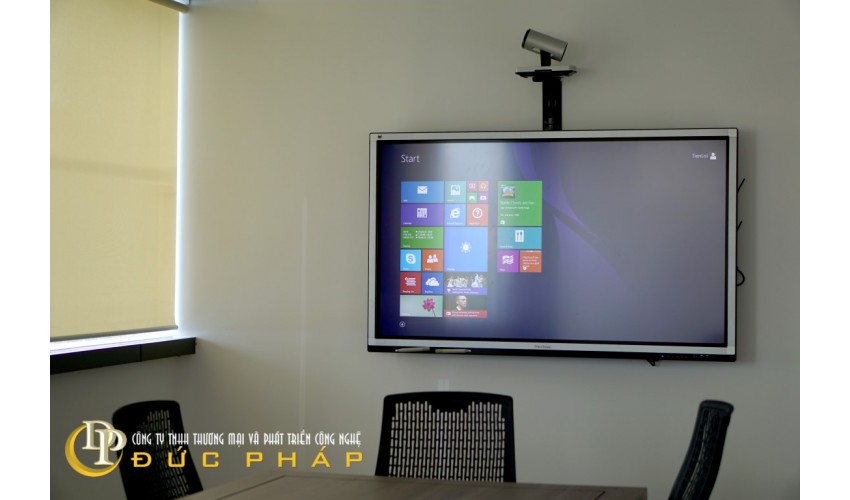
- Với các cuộc họp thông thường, hãy áp dụng hệ số 6. Nếu doanh nghiệp chuyên về tài chính, kỹ thuật, hãy ưu tiên hệ số 4.
- Bố trí màn hình ở khu vực trung tâm và tuyệt đối tránh để nguồn sáng cửa sổ hắt thẳng vào gây chói.
- Nên đầu tư màn hình độ phân giải 4K để giữ được độ sắc nét hoàn hảo cho các dữ liệu trên khung hình lớn.
- Với những phòng họp có chiều sâu trên 7 mét, hãy ưu tiên kích cỡ 98 inch trở lên hoặc thiết kế lại bố cục bàn ghế.
Hệ sinh thái màn hình tương tác ViewBoard của ViewSonic cung cấp dải sản phẩm rộng từ 55 đến 98 inch với chuẩn 4K, giúp bạn dễ dàng chọn lựa.
Chẳng hạn, dòng ViewBoard IFP9851 kích thước 98 inch là giải pháp hoàn hảo cho hội trường. Trong khi đó, mẫu ViewBoard IFP8641-1-1C (86 inch) lại ghi điểm nhờ chứng nhận EDLA và dàn 8 micro thu âm siêu việt.
Bước 2: Trang Bị Camera Auto-Framing Bắt Khung Hình Thông Minh
Hạn chế lớn nhất của camera cố định là chỉ bắt được một góc nhỏ hoặc đặt quá xa. Điều này làm cho đối tác ở xa khó lòng quan sát được biểu cảm và sự tương tác của mọi người trong phòng.
Camera Auto-framing ra đời để giải quyết triệt để vấn đề này. Nó tự động cân chỉnh góc máy để bao quát toàn bộ thành viên, dù họ có thay đổi vị trí ngồi.
Sức Mạnh Của Camera Hội Nghị ViewSonic VB-CAM-201

- Ống kính góc siêu rộng 121° tích hợp tính năng Auto-framing linh hoạt.
- Công nghệ định hướng giọng nói (Voice Tracking) giúp camera tự động zoom vào người đang phát biểu.
- Chất lượng hình ảnh 4K UHD cực nét đi kèm zoom kỹ thuật số 5x mượt mà.
- Đạt chứng chỉ Zoom Rooms, tương thích hoàn hảo với mọi nền tảng họp trực tuyến phổ biến.
- Giao tiếp USB-C 3.0 tiện lợi, cắm là chạy (Plug-and-play) với màn hình ViewBoard.
Bạn có thể tra cứu thông số chi tiết tại trang chủ camera hội nghị VB-CAM-201 của ViewSonic.

Gợi Ý Định Vị Camera Chuẩn Xác
- Gắn ở ngay trục giữa màn hình (trên hoặc dưới) để tạo góc nhìn trực diện tự nhiên nhất.
- Đảm bảo ống kính luôn quang đãng, không bị các vật dụng trang trí che khuất tầm nhìn.
- Tránh setup camera quay ngược sáng về phía cửa sổ để duy trì chất lượng hình ảnh tốt nhất.
- Sử dụng giá treo chuyên dụng đi kèm để gắn cố định lên tường hoặc viền màn hình.

Bước 3: Micro Beamforming Mang Lại Âm Thanh Trong Trẻo
Âm thanh đóng vai trò sinh tử trong hội nghị trực tuyến. Nếu các thành viên từ xa liên tục nghe chữ được chữ mất, buổi thảo luận sẽ nhanh chóng rơi vào bế tắc.
Micro mảng chùm sóng (Beamforming) bao gồm nhiều micro nhỏ đồng bộ. Chúng phân tích hướng đi của âm thanh để tập trung thu nhận giọng nói chính, đồng thời triệt tiêu tạp âm xung quanh.
Giải Mã Công Nghệ Xử Lý Âm Thanh 3A Cao Cấp
- AEC (Acoustic Echo Cancellation): Khử tiếng vọng âm thanh xuất sắc, loại bỏ sự cố đầu dây bên kia nghe lại chính giọng của mình.
- ANS (Automatic Noise Suppression): Bộ lọc tạp âm thông minh, giảm thiểu tiếng quạt gió máy lạnh hay tiếng gõ bàn phím lạch cạch.
- AGC (Automatic Gain Control): Tự động tinh chỉnh cường độ micro, đảm bảo âm lượng phát ra luôn đồng đều dù người nói đang đứng xa hay gần.
Dòng VB-CAM-201 tích hợp sẵn micro beamforming với tầm thu xa tới 6 mét, kết hợp cùng loa 8W. Nhờ trang bị chuẩn 3A, chất lượng đàm thoại luôn được giữ ở mức trong vắt và sắc nét.
Giải Pháp Mở Rộng Cho Không Gian Lớn
Với các dạng phòng họp dài, việc kết nối thêm micro mở rộng VB-MIC-201 là lựa chọn khôn ngoan. Bán kính thu âm sẽ được nâng lên 8 mét đi kèm nút tắt tiếng cơ học rất tiện ích.

Một vài dòng cao cấp như IFP8641-1-1C hoặc IFP9851 đã có sẵn cụm 8 micro bên trong thân máy. Giải pháp "tất cả trong một" này giúp cắt giảm đáng kể số lượng thiết bị ngoại vi.
Lưu ý: Nên trải thêm thảm, dùng rèm vải hoặc lắp các tấm tiêu âm chuyên dụng để xử lý triệt để tiếng vang vật lý trong phòng kính.
Bước 4: Chia Sẻ Màn Hình Không Dây Thần Tốc Đa Nền Tảng
Khách mời thường tham gia họp với hệ điều hành đa dạng như Windows, macOS, iOS hay Android. Việc ép buộc cài app hoặc cấp quyền truy cập Wi-Fi nội bộ tiềm ẩn nhiều rủi ro bảo mật hệ thống.
Thiết bị trình chiếu không dây kiểu cắm là chạy (Plug-and-play) biến mọi rắc rối thành con số 0. Người dùng chỉ việc cắm bộ phát USB và bấm nút để đẩy nội dung lên màn hình lớn.
Khám Phá ViewShare WPD-900: Trình Chiếu Không Dây Đỉnh Cao

- Hoàn toàn không cần cài driver, thiết lập mạng hay tải phần mềm.
- Độ tương thích lên tới 90% nhờ hỗ trợ giao thức mạng nội bộ, Miracast và AirPlay.
- Tự phát sóng Wi-Fi độc lập, đồng thời tự động dò tìm kênh sạch khi có dấu hiệu nhiễu sóng.
- Độ trễ thấp dưới 80 ms, hỗ trợ băng thông Full HD 1080p với cự ly truyền phát đạt 30 mét.
- Kết nối cùng lúc 8 bộ phát, luân chuyển quyền thuyết trình chỉ bằng một nút bấm đơn giản.
- Tích hợp tính năng Pass-through sạc laptop qua chuẩn USB-C trong suốt quá trình sử dụng.
- Hỗ trợ xuất hình ở cả dạng Duplicate (nhân bản) lẫn Extend (mở rộng trên Win/Mac).
Tra cứu giá bán lẻ và thông tin chi tiết tại thiết bị trình chiếu không dây ViewShare WPD-900.

Cách Kết Nối Chi Tiết Cho Từng Dòng Thiết Bị
Chỉ cần cắm bộ thu (Receiver) vào cổng HDMI và cấp nguồn USB. Sau đó, thao tác kết nối sẽ cực kỳ linh hoạt:
- Với Laptop chuẩn USB-C: Cắm trực tiếp bộ phát (Transmitter) vào cổng Type-C.
- Với Windows/Android di động: Sử dụng giao thức Miracast tích hợp sẵn.
- Với hệ sinh thái Apple (iOS/macOS): Đẩy hình ảnh cực mượt qua AirPlay.
Nhờ việc thiết lập kết nối mạng peer-to-peer nội bộ, khách hàng hoàn toàn không cần can thiệp vào router Wi-Fi của công ty, đảm bảo tuyệt đối an toàn thông tin.

Bước 5: Quy Trình Triển Khai Phòng Họp Hybrid Từ A–Z
Hiểu rõ công năng của từng thiết bị là tiền đề để triển khai dự án hoàn hảo. Hãy bám sát quy trình thi công dưới đây để tối ưu hóa ngân sách và tránh phát sinh lỗi:
- Khảo sát không gian: Đo đạc chiều dài, rộng, thống kê số chỗ ngồi, xác định hướng sáng và sơ đồ ổ điện, đường mạng.
- Lựa chọn mô hình: Xác định rõ nhu cầu là BYOD hay BYOM, kiểm tra phần mềm lõi đang dùng như Zoom, Teams hay Google Meet.
- Chốt cỡ màn hình: Áp dụng nghiêm ngặt quy tắc 4/6/8 từ góc nhìn của vị trí ngồi xa nhất.
- Setup Camera và Micro: Ưu tiên camera có Auto-framing. Lắp đặt thêm micro mở rộng nếu phòng sâu quá 6 mét.
- Tích hợp trình chiếu: Gắn kín bộ thu vào mặt sau màn hình, đặt bộ phát USB-C lên bàn họp ngay tầm tay.
- Quản lý dây cáp: Đi nẹp dây gọn gàng, chừa sẵn một đoạn cáp kết nối dự phòng để khách dễ thao tác.
- Kiểm thử Test Run: Vận hành thử trên mọi hệ điều hành. Đánh giá chất lượng thu âm, góc máy và độ nét chữ từ hàng ghế cuối.
- Quản trị tập trung: Cài đặt phần mềm ViewSonic Manager để bộ phận IT dễ dàng theo dõi, điều khiển màn hình từ xa.

Bảng Gợi Ý Cấu Hình Phần Cứng Theo Quy Mô Phòng
Gợi ý cấu hình sau đây được xây dựng dựa trên thông số khoảng cách xem tiêu chuẩn (Hệ số 6):
| Quy mô phòng | Kích cỡ màn hình | Camera & Âm thanh | Hệ thống chia sẻ màn hình |
|---|---|---|---|
| Phòng nhỏ (khoảng 4 - 5 m) | ViewBoard 55 – 65 inch | Camera VB-CAM-201, kết hợp loa/micro có sẵn trên màn hình | Bộ ViewShare WPD-900 |
| Phòng vừa (khoảng 5,5 - 6,5 m) | ViewBoard 75 – 86 inch | Camera VB-CAM-201, micro thu tầm trung (6 m) | Bộ ViewShare WPD-900 |
| Phòng lớn (khoảng 7 - 8 m) | ViewBoard 98 – 110 inch hoặc tấm nền LED All-in-One | Camera VB-CAM-201 kết hợp micro mở rộng VB-MIC-201 (8 m) | Hệ thống ViewShare WPD-900 (hỗ trợ tới 8 thiết bị phát luân phiên) |

FAQ – Câu Hỏi Thường Gặp Về Giải Pháp Phòng Họp Hybrid
Mô hình này có yêu cầu người tham gia cài phần mềm điều khiển không?
Hoàn toàn không. Với cơ chế BYOM, thiết bị camera, loa hay micro giao tiếp dưới dạng USB tiêu chuẩn. Hỗ trợ đầy đủ Windows, macOS, ChromeOS và Linux (chuẩn UVC). Bộ thu phát WPD-900 cũng vận hành độc lập không cần ứng dụng bên thứ ba.
Thiết bị của Apple (iPhone/iPad/MacBook) có tương thích trình chiếu không dây?
Chắc chắn có. Bộ WPD-900 tương thích cực kỳ mượt mà với giao thức AirPlay độc quyền của iOS/macOS, bên cạnh chuẩn Miracast dành cho hệ Windows và Android.
Phòng họp sâu tới 8 mét thì nên đầu tư gói phần cứng nào?
Dựa theo định mức 6 lần chiều cao hình ảnh, bạn cần trang bị tấm nền 110 inch để đảm bảo quan sát tốt ở cự ly 8,2 m. Đừng quên mua kèm combo camera VB-CAM-201 và cụm micro VB-MIC-201 để thu trọn vẹn âm thanh ở mọi góc bàn.
Kết Luận
Việc nâng cấp một phòng họp hybrid theo tiêu chuẩn mới không hề hóc búa. Miễn là bạn chọn đúng kích thước hiển thị, trang bị camera tự động điều hướng cùng micro lọc ồn, mọi thứ sẽ diễn ra cực kỳ suôn sẻ với hệ thống không dây plug-and-play.
Đức Pháp Technology tự hào là hệ thống phân phối màn hình ViewSonic chính hãng lớn nhất tại Việt Nam. Đội ngũ chuyên gia của chúng tôi luôn sẵn lòng khảo sát và kiến tạo giải pháp văn phòng thông minh tối ưu nhất cho doanh nghiệp bạn.
Hệ Thống Chi Nhánh Đức Pháp Technology
- TP. Hồ Chí Minh: Số 527-529 Đường Lê Văn Lương, Phường Tân Hưng
- TP. Hà Nội: Số 19-21, ngõ 116 Đường Tây Mỗ, Phường Tây Mỗ
- TP. Huế: Số 04 Phan Anh, Phường An Cựu
- Tỉnh Vĩnh Long: Căn A11, Khu đô thị Hưng Phú, Phường Phú Tân
Hotline (Nhấn để gọi trực tiếp):
02837 762 039 | 0909 138 114 | 0931 221 388
Email hỗ trợ:
congngheducphap@gmail.com

- Giải Pháp Eye-Care Bảo Vệ Mắt Học Sinh Khỏi Ánh Sáng Xanh Và Màn Hình Nhấp Nháy(16/11/2026)
- Chiến Lược Lớp Học Bền Vững: Chọn Màn Hình Tương Tác ViewSonic Giá Trị Dài Lâu(12/11/2026)
- Chia Sẻ Màn Hình Không Dây Lớp Học: 10 Cách Nâng Tầm Bài Giảng Với ViewSonic IFP(12/11/2026)
- Lớp Học Số Kết Nối Cùng Màn Hình Tương Tác ViewSonic IFP: Hệ Sinh Thái Học Tập Hiện Đại(12/11/2026)
- 7 Tiêu Chí Vàng Chọn Máy Chiếu Trường Học Thế Hệ Mới Tiết Kiệm Chi Phí Nhất(12/11/2026)
- Chiến Lược Quản Lý Màn Hình Tương Tác: Tránh Sai Lầm Gây Gián Đoạn Lớp Học(10/11/2026)
- 5 Tiêu Chí Chọn Nhà Cung Cấp Màn Hình LED Ghép Direct View Chuẩn Nhất(10/11/2026)
- Hướng Dẫn Cách Chọn Máy Chiếu Phù Hợp Từ A–Z - Top Các Dòng ViewSonic Đáng Mua Nhất(10/11/2026)
- Bí Quyết Phân Loại Máy Chiếu - 7 Tiêu Chí Lựa Chọn Mua Chuẩn Nhất(10/11/2026)
- Tiêu Chí Chọn Mua Màn Hình dvLED: Tiết Kiệm Điện, Bền Bỉ Và Đạt Chuẩn Quốc Tế(09/11/2026)
- TVCC nâng cấp phòng học thông minh với màn hình tương tác ViewSonic ViewBoard(09/11/2026)
- So Sánh Công Nghệ dvLED SMD, COB, GOB, MiP: Nét Hơn, Gọn Hơn, Sang Hơn(09/11/2026)
- Nhu Cầu Màn Hình dvLED 2026: Giải Pháp LED Trực Tiếp Thống Lĩnh Không Gian Lớn(09/11/2026)
- Lớp Học Ảo Là Gì- Khám Phá 5 Mô Hình Và Tính Năng Đột Phá(07/11/2026)
- Màn Hình Tương Tác ViewBoard Dạy Tiếng Anh ESL: Giúp Học Sinh Hòa Nhập Nhanh(30/10/2026)
- Giải Mã Độ Phân Giải Máy Chiếu: 4K, 8K Có Thực Sự Cần Thiết(30/10/2026)
- Độ Sáng Màn Hình LED Trong Nhà: Bao Nhiêu Nit Là Phù Hợp Nhất(30/10/2026)
- Màn Hình dvLED Phòng Điều Khiển: 6 Tiêu Chí Chọn Lựa Chạy 24/7 Bền Bỉ(30/10/2026)
- Hướng dẫn chi tiết cách chọn máy chiếu doanh nghiệp chuẩn nhất(30/10/2026)
- Hướng Dẫn Chọn Mua Máy Chiếu Cho Người Mới (Phần 2): Công Nghệ, Độ Tương Phản Và Khoảng Cách Chiếu(27/10/2026)