


Màn Hình Tương Tác Bị Treo- Hướng Dẫn 8 Bước Khắc Phục Không Mất Dữ Liệu
Đang giảng bài say sưa, màn hình tương tác bỗng nhiên "đứng hình". Bạn vuốt chạm vô hiệu, bút không viết được và bài giảng chưa kịp lưu.
Phản xạ của nhiều người lúc này là vội vàng rút ngay phích cắm điện. Đáng tiếc, hành động vội vã này chính là nguyên nhân hàng đầu khiến toàn bộ dữ liệu biến mất.
Tình trạng đơ hoặc treo máy rất phổ biến trên các thiết bị thông minh. Tuy nhiên, bạn hoàn toàn có thể cứu vãn dữ liệu nếu biết cách xử lý theo thứ tự từ nhẹ đến nặng. Hãy lưu ngay quy trình chuẩn mực dưới đây để áp dụng khi cần thiết.
3 Nguyên tắc "Vàng" để bảo vệ dữ liệu:
- Giữ bình tĩnh và chờ đợi: Đừng vội rút nguồn điện. Bạn hãy kiên nhẫn đợi từ 1 đến 2 phút trước khi tác động thêm vào màn hình.
- Thực hiện tuần tự từ nhẹ đến nặng: Hãy thử đóng ứng dụng trước. Tiếp theo là khởi động lại bằng phần mềm, cuối cùng mới dùng đến cách tắt nguồn cưỡng bức.
- Không chọn Đặt lại gốc (Reset) khi chưa sao lưu: Thao tác này sẽ xóa vĩnh viễn mọi dữ liệu giảng dạy của bạn trên thiết bị.
1. "Bắt Bệnh": 4 Cấp Độ Màn Hình Tương Tác Bị Treo
Để tìm ra cách xử lý đúng, bạn cần xác định thiết bị đang gặp phải tình trạng nào trong 4 mức độ dưới đây:
???? Đơ cục bộ một ứng dụng
Chỉ có một ứng dụng đang mở bị đứng hình. Các khu vực khác như thanh công cụ vẫn phản hồi tốt khi bạn chạm vào.
???? Đơ tín hiệu máy tính ngoài
Màn hình bị đứng không vuốt chạm được. Tuy nhiên, bạn vẫn có thể dùng Remote để chuyển sang nguồn phát tín hiệu khác.
???? Treo liệt toàn bộ hệ thống
Mọi thao tác của bạn đều vô hiệu hóa. Từ vuốt chạm cảm ứng, bấm Remote cho đến các nút cứng trên viền màn hình đều không phản hồi.
???? Bị kẹt ở vòng lặp Logo
Màn hình vừa khởi động nhưng chỉ hiển thị Logo hãng. Thiết bị dừng mãi ở trạng thái này hoặc tự động khởi động lại liên tục.
2. Quy Trình 8 Bước Khắc Phục Chuẩn Xác Và An Toàn
Giai đoạn 1: Sơ cứu phần mềm
Bước 1: Kiểm tra phản hồi (Đợi 1 - 2 phút). Việc mở các tệp quá lớn có thể khiến hệ thống cần thêm thời gian để xử lý.
Hãy thử dùng Remote đổi sang nguồn phát khác. Nếu đổi được, lỗi đang nằm ở máy tính ngoài, hãy chuyển sang Bước 5. Nếu thanh công cụ vẫn mở được, hãy chuyển sang Bước 2. Nếu máy hoàn toàn im lìm, chuyển thẳng Bước 6.
Bước 2: Giải thoát ứng dụng bị treo. Bạn hãy mở menu thanh bên và chọn Task Manager (hoặc Recent Apps), sau đó vuốt tắt ứng dụng bị đơ.
Cách khác là vào Cài đặt, chọn Ứng dụng và nhấn Force stop. Với bảng trắng myViewBoard, tính năng Restart App có thể giúp khôi phục nội dung bạn vừa soạn.
Bước 3: Dọn dẹp RAM đúng cách. Tình trạng giật lag thường do bộ nhớ RAM bị đầy. Hãy vào Task Manager và chọn Clear All để dọn dẹp các ứng dụng chạy ngầm.
Hoặc bạn vào Storage, chọn ứng dụng nặng rồi nhấn Clear Cache. Lưu ý tuyệt đối không bấm "Clear Data" vì thao tác này sẽ xóa luôn tài khoản đăng nhập của bạn.
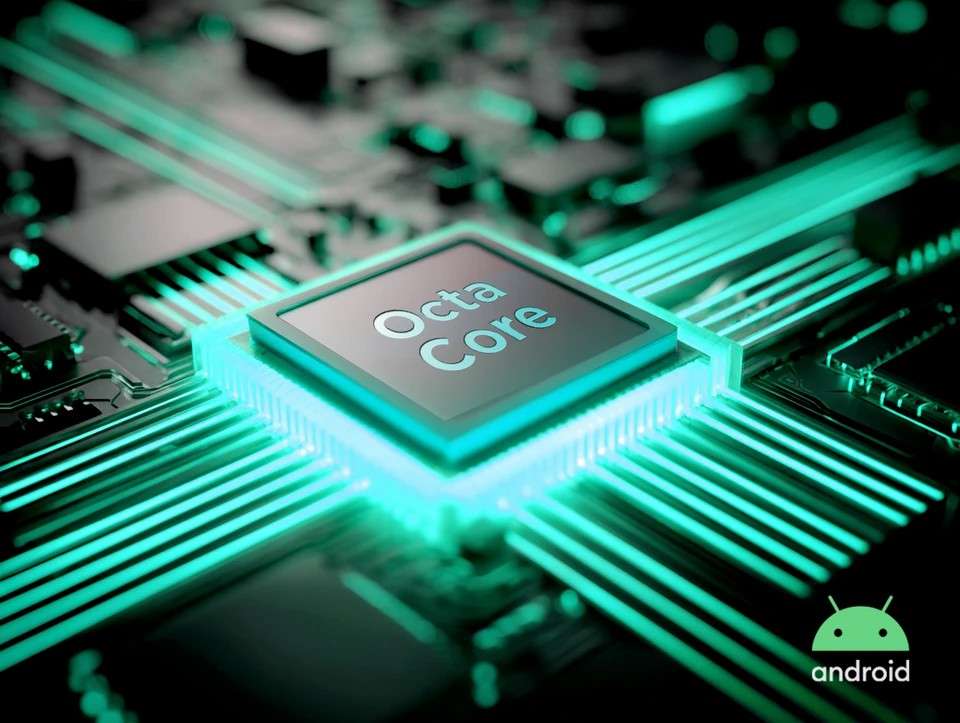
Với phần cứng vô cùng mạnh mẽ, mẫu màn hình ViewBoard IFP7541 giúp tối ưu hóa hiệu năng. Từ đó, hạn chế đáng kể tình trạng giật lag do bị tràn bộ nhớ.
Giai đoạn 2: Cấp cứu dữ liệu
Bước 4: Sao lưu ngay khi còn có thể. Nếu hệ thống chỉ phản hồi chậm chứ chưa liệt hẳn, bạn hãy nhanh tay thực hiện các thao tác sau:
- Xuất bài giảng đang soạn ra định dạng ảnh hoặc PDF để lưu bản nháp.
- Copy nhanh các file quan trọng sang ổ cứng lưu trữ hoặc USB.
- Đẩy dữ liệu lên các nền tảng đám mây an toàn như Google Drive, OneDrive.
- Chụp ảnh lại màn hình đối với những nội dung quan trọng chưa kịp soạn thảo xong.
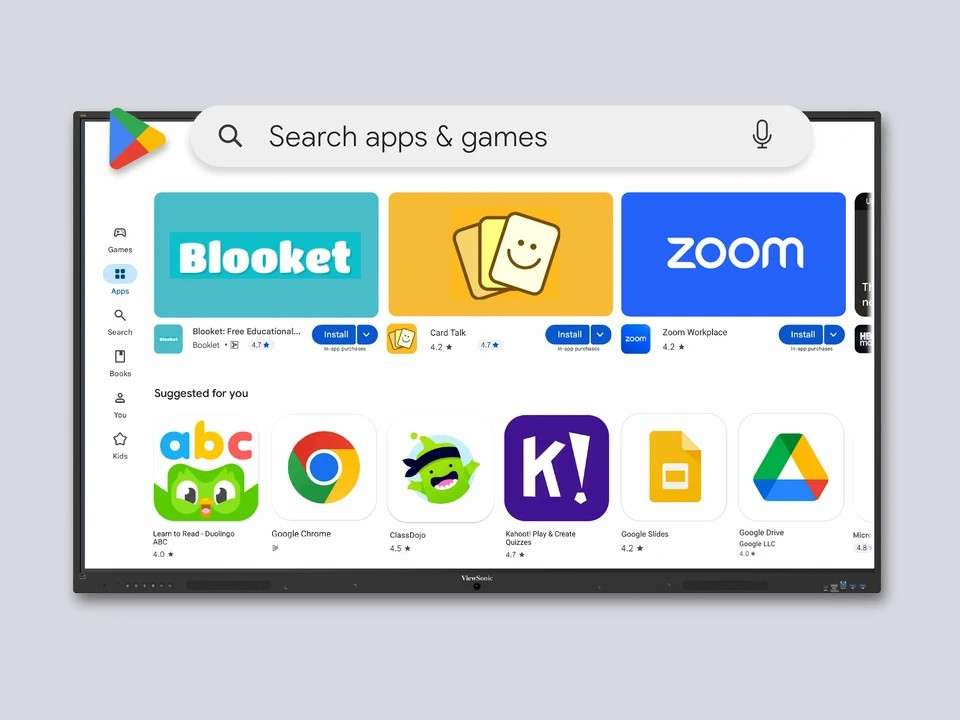
Hệ sinh thái Google trên ViewBoard IFP7541 là "cứu cánh" tuyệt vời. Tính năng này giúp giáo viên lưu trữ bài giảng tức thì lên không gian đám mây.
Giai đoạn 3: Can thiệp phần cứng
Bước 5: Khởi động lại (Restart) đúng quy trình. Dùng menu nguồn hoặc Remote để tắt máy, sau đó đợi 10 giây rồi bật lại.
Phương pháp này đóng ứng dụng và ghi nhớ dữ liệu an toàn hơn việc ngắt điện đột ngột. Nếu để màn hình ở chế độ Sleep quá lâu ngày cũng dễ sinh ra lỗi tràn RAM.
Bước 6: Tắt cưỡng bức (Force Shut down). Khi cảm ứng và Remote đều "đình công", hãy nhấn giữ nút Nguồn trên thân máy khoảng 6-10 giây để thiết bị tự tắt.
Sau đó, bạn hãy bật máy khởi động lại. Chỉ rút dây điện khi ngay cả nút nguồn cũng bị liệt, nhưng thao tác này có tỷ lệ mất dữ liệu rất cao.
Bước 7: Cách ly thiết bị ngoại vi. Lỗi đọc tín hiệu từ USB, Webcam hoặc Hub cắm ngoài bị chập cũng dễ làm màn hình treo.
Hãy rút hết thiết bị ra và khởi động lại. Bạn cũng nên kiểm tra luôn ổ cắm điện xem có bị lỏng chấu kết nối hay không.
Giai đoạn 4: Biện pháp chuyên sâu
Bước 8: Cập nhật Firmware hoặc Khôi phục gốc. Ưu tiên cập nhật phần mềm qua mạng (OTA) để bảo toàn mọi dữ liệu hiện có.
Việc Khôi phục cài đặt gốc là hạ sách cuối cùng. Nó sẽ "xóa trắng" đưa thiết bị về trạng thái vừa đập hộp. Hãy hỏi ý kiến kỹ thuật viên trước khi bấm chọn.
3. Bỏ Túi Bí Kíp "Phòng Bệnh Hơn Chữa Bệnh"
- Tránh lạm dụng chế độ Sleep: Cài đặt lịch để màn hình tự động bật/tắt nguồn hoàn toàn theo khung giờ học thay vì chỉ tắt đèn nền.
- Giữ "cơ thể" nhẹ nhàng: Tập thói quen thoát hẳn ứng dụng khi không dùng. Thường xuyên gỡ bỏ app rác để giải phóng tài nguyên.
- Quản lý từ xa bằng ViewSonic Manager: Đây là công cụ đắc lực giúp bộ phận IT chủ động nâng cấp và bảo trì hệ thống toàn trường.
- Tận dụng không gian độc lập: Sử dụng Chế độ Khách trên mẫu IFP7541 để tách biệt môi trường, bảo vệ an toàn cho tệp tin của giáo viên chính.
- Đảm bảo môi trường hoạt động tốt: Nguồn điện ổn định, nhiệt độ phòng chuẩn (0°C – 40°C) và không gian thoáng đãng giúp kéo dài tuổi thọ vi mạch.
4. Bảng Tra Cứu Xử Lý Sự Cố Nhanh
| Triệu chứng mắc phải | Nguyên nhân thường gặp | Giải pháp ưu tiên |
|---|---|---|
| Hình đứng nhưng chuyển đổi nguồn trên Remote vẫn được | Máy tính ngoài (Mini PC, Laptop) hoặc phần mềm cài trên máy tính bị đơ, treo. | Áp dụng: Bước 1, Bước 5 |
| Đơ một ứng dụng, thanh menu hoặc app khác vẫn chạy | Ứng dụng bị xung đột hoặc bộ nhớ RAM đang bị chiếm dụng quá mức (tràn RAM). | Áp dụng: Bước 2, Bước 3 |
| Liệt toàn bộ: cảm ứng, Remote và nút cứng đều vô dụng | Hệ điều hành của màn hình bị sập hoặc treo hoàn toàn (System crash). | Áp dụng: Bước 5, Bước 6 |
Hệ Thống Chi Nhánh Đức Pháp Technology
- TP. Hồ Chí Minh: Số 527-529 Đường Lê Văn Lương, Phường Tân Hưng
- TP. Hà Nội: Số 19-21, ngõ 116 Đường Tây Mỗ, Phường Tây Mỗ
- TP. Huế: Số 04 Phan Anh, Phường An Cựu
- Tỉnh Vĩnh Long: Căn A11, Khu đô thị Hưng Phú, Phường Phú Tân
Hotline (Nhấn để gọi trực tiếp):
02837 762 039 | 0909 138 114 | 0931 221 388
Email hỗ trợ:
congngheducphap@gmail.com

- Khắc Phục Lỗi Màn Hình Tương Tác Bị Lệch Cảm Ứng (8 Bước Chuẩn Xác)(20/10/2026)
- Khắc Phục Lỗi Màn Hình Tương Tác Không Nhận Cảm Ứng, Bị Trễ (20/10/2026)
- Cách Khắc Phục Lỗi Máy Chiếu Báo No Signal Khi Cắm HDMI Nhanh Chóng(20/10/2026)
- Khắc Phục Lỗi Máy Chiếu Bị Mờ, Nhòe Chữ: 9 Nguyên Nhân & Cách Xử Lý(20/10/2026)
- Sự Thật Về Màn Hình Tương Tác: Có Thể Thay Thế Bảng Trắng, Máy Chiếu Và Tivi Không.(09/10/2026)
- Top 8 Tính Năng Màn Hình Tương Tác Lớp Học Được Dùng Nhiều Nhất(09/10/2026)
- Giáo Viên Quen Dùng Tivi Chuyển Sang Màn Hình Tương Tác Có Khó Không(08/10/2026)
- Hướng Dẫn Chuyển Từ Máy Chiếu Sang Màn Hình Tương Tác ViewBoard: Dễ Hay Khó(08/10/2026)
- Sự Thật Về Màn Hình dvLED Giá Rẻ So Với Chính Hãng ViewSonic: Đâu Là Lựa Chọn Tối Ưu.(08/10/2026)
- Màn Hình Tương Tác Giá Rẻ Hay Chính Hãng- Đánh Giá Thực Tế Sau 5 Năm(07/10/2026)
- Nên Mua Máy Chiếu Giá Rẻ Hay Chính Hãng- Sự Thật Về Độ Sáng Và Chi Phí 5 Năm(07/10/2026)
- Nên Sửa Màn Hình dvLED Cũ Hay Mua Mới - Hướng Dẫn Tính Chi Phí Tối Ưu(07/10/2026)
- Sửa Máy Chiếu, Mua Cũ Hay Đầu Tư Máy Chiếu Laser Mới- Giải Pháp Tối Ưu(06/10/2026)
- Quyết Định Sáng Suốt: Sửa Chữa, Mua Cũ Hay Đầu Tư Màn Hình Tương Tác Mới(06/10/2026)
- Cách Chọn Pixel Pitch Màn Hình LED Trong Nhà (LED Indoor) Chuẩn Xác Nhất(02/10/2026)
- Xây Dựng Hệ Thống Truyền Thông Hình Ảnh Cho Trường Học Hiện Đại(02/10/2026)
- Giải Pháp Nâng Cấp Màn Hình Cho Giáo Dục: Lựa Chọn ViewSonic ViewBoard Tối Ưu(02/10/2026)
- Giải Pháp Nâng Cấp Màn Hình Tương Tác Giáo Dục Tiết Kiệm Với Slot-in PC OPS ViewSonic(02/10/2026)
- Màn Hình Tương Tác Hay Máy Chiếu: Lựa Chọn Nào Tối Ưu Cho Trường Học(01/10/2026)
- Màn Hình LED Di Động 136 Inch ViewSonic LDS136-152: Kỷ Nguyên Hiển Thị Thế Hệ 4(01/10/2026)